이미지 많은 홈페이지, 화질과 속도를 함께 지키기
화면 크기에 맞는 이미지, 반응형 제공과 로딩 우선순위를 정해 풍부한 이미지를 빠르게 전달합니다.

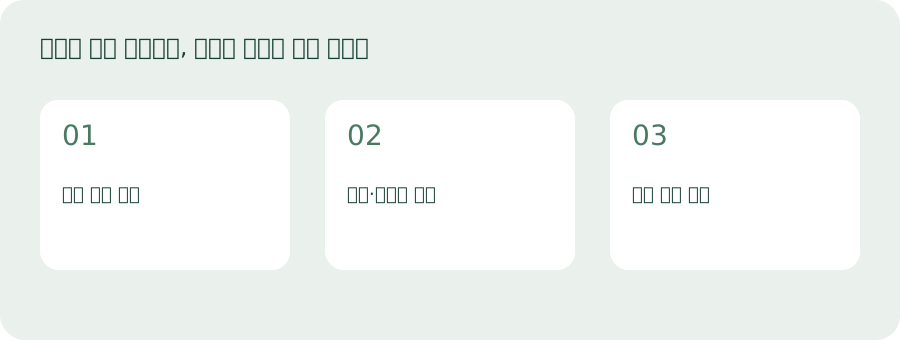
- 표시 위치별 크기와 비율을 정했다
- 첫 화면 이미지의 우선순위를 설정했다
- 실제 선택된 파일 크기와 화질을 봤다
원본 크기와 표시 크기를 따로 관리합니다
이미지가 풍성한 홈페이지를 빠르게 만들려면 원본을 보존하면서 화면에 필요한 크기의 파생 이미지를 제공해야 합니다. 작은 카드에 큰 원본을 그대로 보내면 보이지 않는 픽셀까지 전송하게 됩니다. 1단계로 대표 이미지, 카드 이미지, 본문 이미지의 실제 표시 폭과 비율을 정합니다. 모바일과 큰 화면에서 같은 파일이 필요한지도 나눕니다. Cloudflare 이미지 문서는 크기 변경과 효율적인 형식 변환을 지원하는 최적화 흐름을 설명합니다. 특정 서비스가 없어도 빌드 과정에서 크기별 파일을 생성할 수 있습니다. 중요한 것은 압축 수치를 높이는 일이 아니라 이미지의 목적과 표시 환경에 맞는 자산을 전달하는 것입니다.
첫 화면과 아래쪽 이미지의 우선순위를 나눕니다
2단계에서는 첫 화면의 핵심 이미지와 스크롤 뒤에 나타나는 이미지를 분리합니다. 핵심 이미지까지 무조건 늦게 불러오면 사용자가 첫 화면을 오래 기다릴 수 있습니다. 반대로 아래쪽 이미지를 모두 즉시 불러오면 초기 네트워크를 불필요하게 사용합니다. 이미지의 너비와 높이 또는 비율을 정해 로딩 중 화면이 크게 흔들리지 않도록 합니다. 반응형 이미지 후보와 표시 크기 정보를 맞추고 실제 브라우저가 어떤 파일을 선택하는지 확인합니다. 파일 형식을 바꿀 때는 투명도, 색 표현, 작은 글자와 섬세한 선이 유지되는지도 봅니다. 사진과 도표는 목적이 다르므로 같은 압축 설정을 일괄 적용하지 않습니다.
픽셀 수 감소와 파일 용량을 혼동하지 않습니다
가정으로 원본이 2400×1600픽셀이고 카드용 파생본이 600×400픽셀이라고 놓겠습니다. 원본은 3,840,000픽셀이고 파생본은 240,000픽셀이므로 픽셀 수는 원본의 16분의 1입니다. 하지만 파일 용량도 정확히 16분의 1이 된다고 보장할 수는 없습니다. 압축 형식, 품질 설정과 사진 내용이 저장 크기를 바꿉니다. 이 값은 설명용 해상도 계산이며 실제 이미지 최적화 성과가 아닙니다. 최종 판단은 생성된 파일의 바이트 크기와 화면상 품질을 함께 보고 내립니다. 독자는 작은 화면과 큰 화면에서 실제 선택된 파일을 확인한 뒤 과하게 큰 후보나 눈에 띄게 흐린 후보를 조정합니다.

설명과 사용권도 이미지 품질의 일부입니다
3단계에서는 이미지의 역할에 맞는 대체 텍스트와 캡션을 작성합니다. 정보가 있는 도표는 비교 기준과 읽는 순서를 설명하고 장식 이미지는 보조기기 사용자가 불필요한 설명을 반복 듣지 않도록 처리합니다. 사진 출처를 적는 것만으로 사용 허가가 생기는 것은 아니므로 라이선스와 사용 범위를 확인합니다. 생성 이미지는 실제 시설이나 제품의 현장 사진처럼 오해되지 않게 표시합니다. 최적화 후에는 깨진 경로, 모바일 잘림, 확대 시 가독성, 캐시 갱신을 점검합니다. 최종 결과를 이미지 장수로만 평가하지 말고 각 이미지가 본문의 이해를 돕는지와 첫 화면의 주요 콘텐츠가 충분히 빨리 나타나는지 함께 확인해야 합니다.
성능 최적화 실행 전 점검표
- 표시 위치별 크기와 비율을 정했다
- 첫 화면 이미지의 우선순위를 설정했다
- 실제 선택된 파일 크기와 화질을 봤다
- 사용권과 대체 텍스트를 점검했다
이 가이드의 근거 문서
출처 확인일: 2026-10-16. 공식 문서에 기반한 편집 가이드이며 직접 수행한 벤치마크가 아닙니다. 비용 사례는 명시된 가정에 한합니다.
오류 제보 방법